MSSQL이란?
- MSSQL은 Microsoft SQL Server의 약어로, 마이크로소프트에서 개발한 관계형 데이터베이스 관리 시스템(RDBMS)
- MSSQL은 기업 환경에서 많이 사용되는 데이터베이스 시스템으로, 데이터의 저장, 검색, 관리 및 분석을 위한 기능을 제공하여 다양한 웹 서비스에서 데이터를 처리하는 데에 사용됨
MSSQL 다운로드
1. http://thedata.kr/database/mssql 접속
MSSQL
MSSQL 설치
thedata.kr
2. download 링크 접속
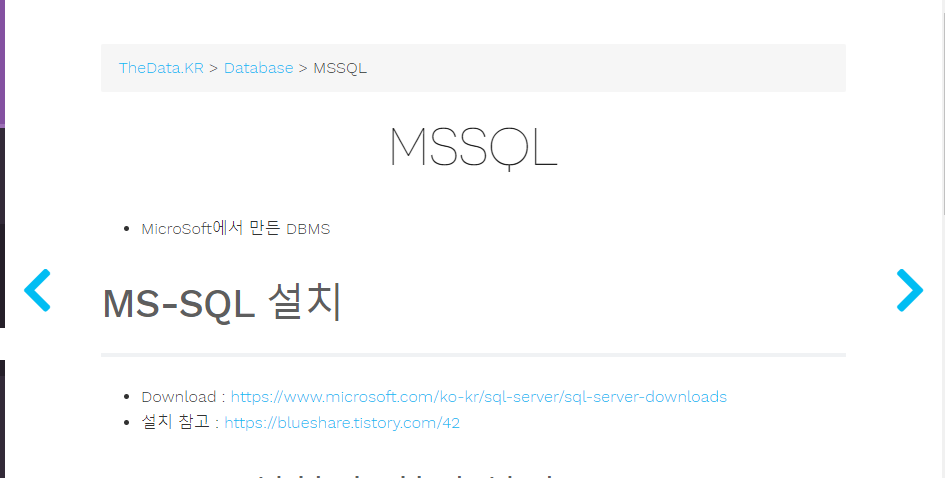
Download : https://www.microsoft.com/ko-kr/sql-server/sql-server-downloads
3. Express의 지금 다운로드 누르기
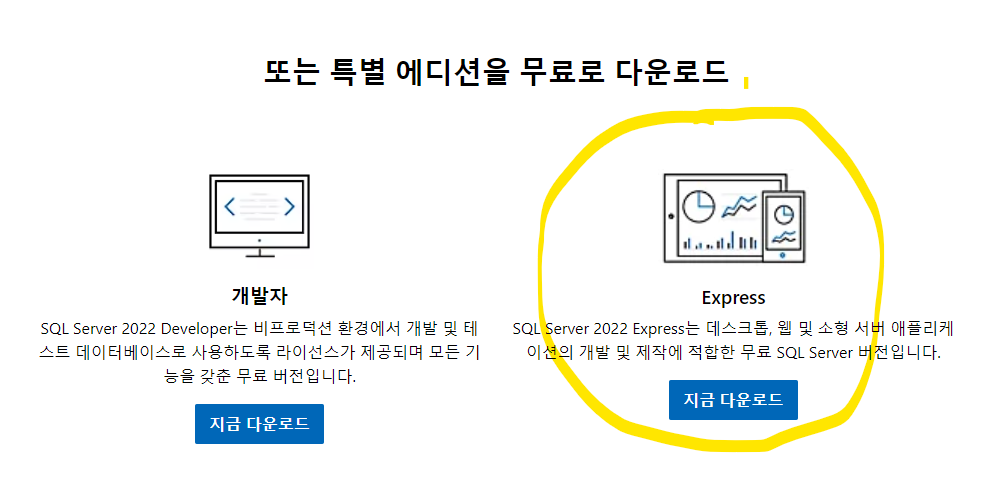
4. 다운로드를 한 후 뜨는 SQL Server 설치 센터 설정

4-1 Server에 대한 Azure 확장
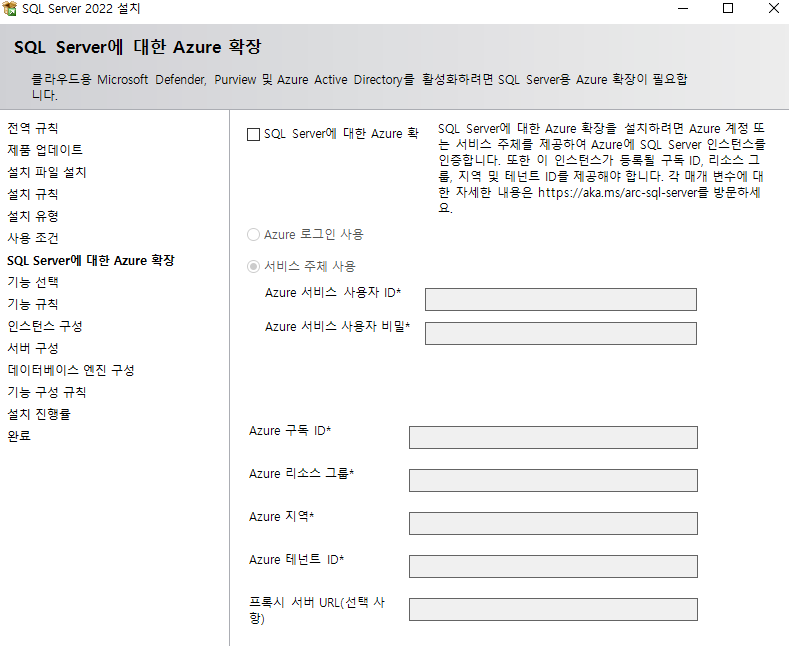
다음 누르다가 Azure 확장 부분에서 체크 풀어준다
4-2 인스턴스 구성
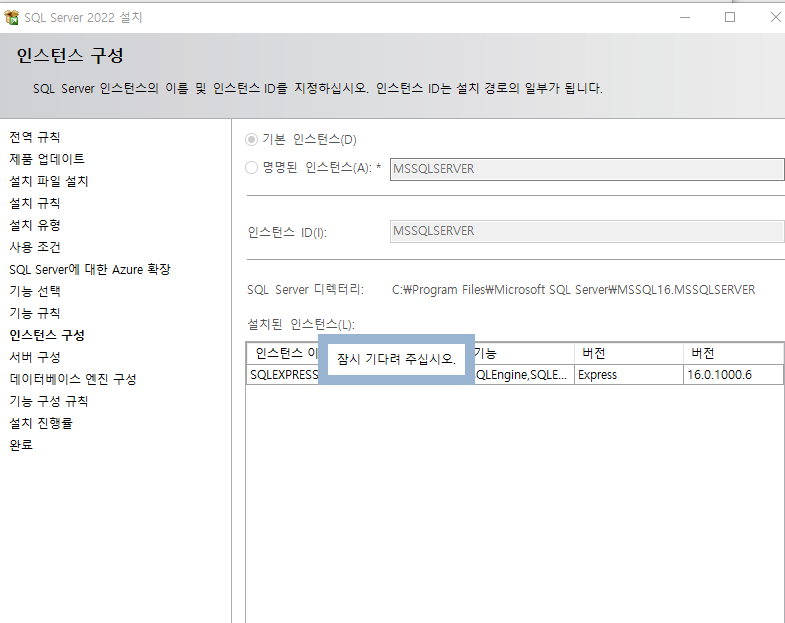
기본 인스턴스 체크
4-3 데이터베이스 엔진 구성
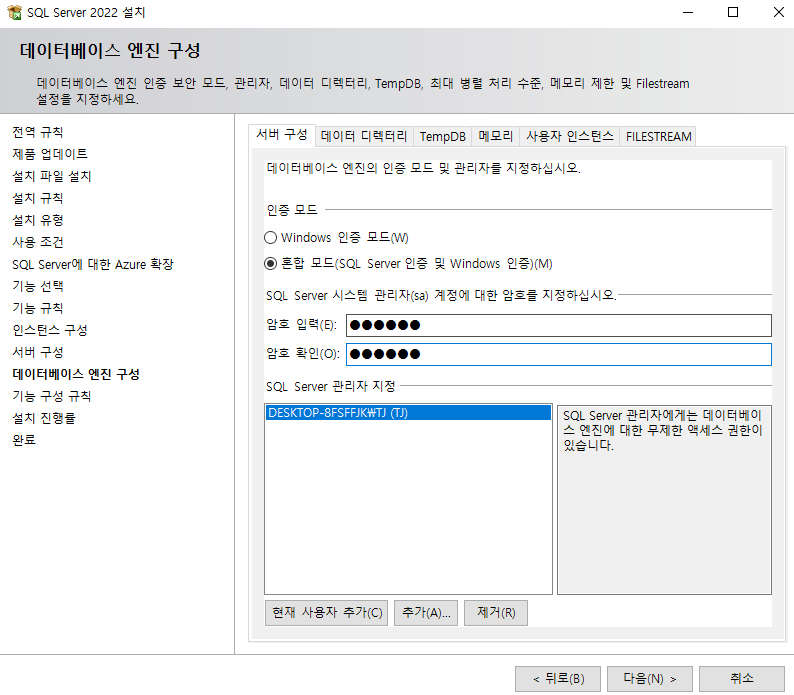
windows 인증 모드: sql 계정으로 로그인 못함
=> 혼합모드로 설치해야함
- id, 비번 : sapass로 지정하였다
SSMS란?
- SSMS(SQL Server Management Studio)는 SQL Server에서 Azure SQL Database까지 모든 SQL 인프라를 관리하기 위한 통합 환경
- SSMS는 SQL Server 및 데이터베이스의 인스턴스를 구성, 모니터링 및 관리하는 도구를 제공
- SSMS를 사용하여 애플리케이션에서 사용하는 데이터 계층 구성 요소를 배포, 모니터링 및 업그레이드하고 쿼리 및 스크립트를 빌드
SSMS 적용 대상:

Microsoft Fabric의 Microsoft Fabric


SQL 분석 엔드포인트
SSMS 다운로드
https://www.microsoft.com/ko-kr/sql-server/sql-server-downloads


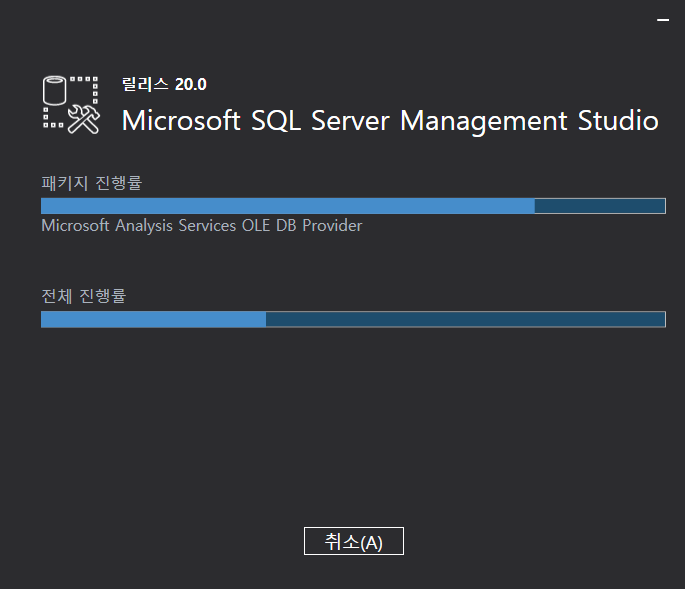
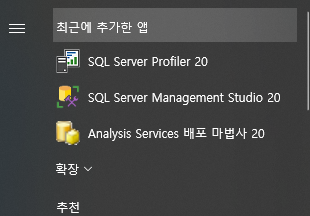
다운로드를 완료하면 시작 버튼을 눌러보자.
다운로드 된 SQL 어플이 뜬다.
SQL Server Management Studio 20 을 실행하면
<서버에 연결> 창이 뜨는데 그것도 설정해줘야 한다.
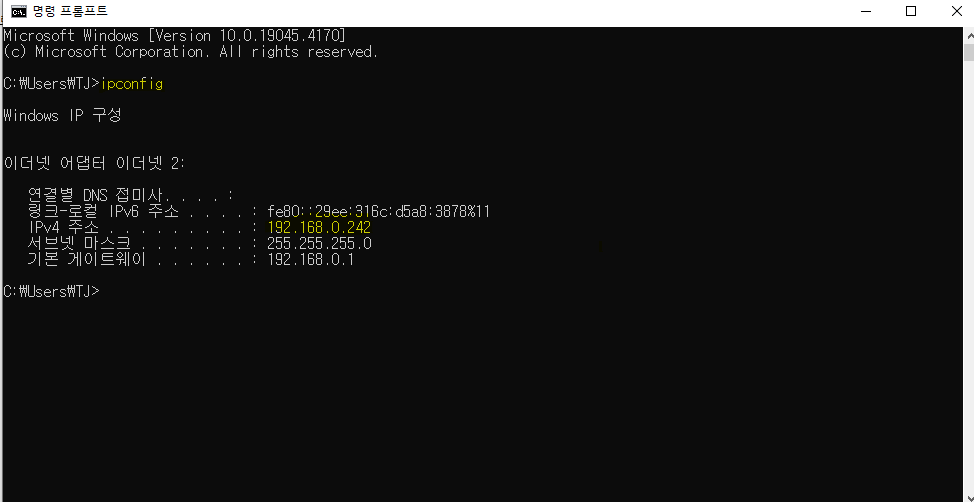
명령프롬프트(cmd)에 들어가서 ipconfig 를 입력하면 내 컴퓨터의 ip주소가 나온다
그런 다음,
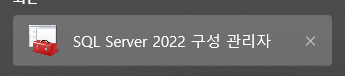
SQL Server 2022 구성관리자에 들어가서

구성 ㅡ 프로토콜 ㅡ TCP/IP ㅡ 속성 ㅡ 사용으로 바꿔줌
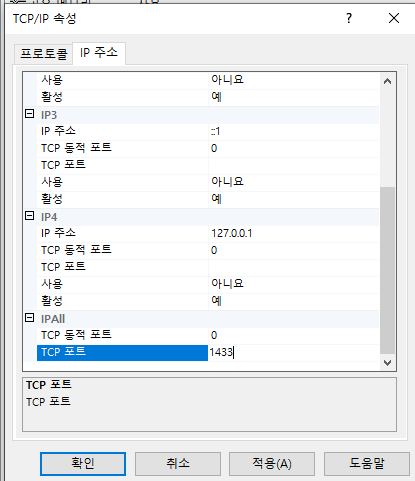
TCP포트에 1433 입력 후 확인
(1433: mssql의 포트번호)

서버연결에
서버이름에 ip주소를 적어준다.
인증을 "SQL Server인증"으로 변경
로그인/암호 적어준다
Sample DB Northwind 설치
https://github.com/microsoft/sql-server-samples
GitHub - microsoft/sql-server-samples: Azure Data SQL Samples - Official Microsoft GitHub Repository containing code samples for
Azure Data SQL Samples - Official Microsoft GitHub Repository containing code samples for SQL Server, Azure SQL, Azure Synapse, and Azure SQL Edge - microsoft/sql-server-samples
github.com
- samples / databases / northwind-pubs / instnwnd.sql > dowload

파일 다운로드 후 만들어뒀던 mssql 파일에 넣기 !
'SQL' 카테고리의 다른 글
| ORACLE 프로시저 / 잡 스케쥴러 등록 (1) | 2025.10.28 |
|---|---|
| DBeaver(디비버) 다운로드 및 database 연결법 (0) | 2024.04.05 |
| MySQL 설치 및 명령어 (2) | 2024.04.05 |
| PostgreSQL 설치하기 (0) | 2024.04.05 |
| MSSQL 내 테이블을 다른 문서 파일 형태로 내보내기 (0) | 2024.04.04 |